古華導(dǎo)師學(xué)院企業(yè)形象VI設(shè)計(jì)與企業(yè)形象策劃方案

引言
在當(dāng)今知識(shí)經(jīng)濟(jì)與品牌競(jìng)爭(zhēng)日益激烈的時(shí)代,卓越的企業(yè)形象是教育機(jī)構(gòu)贏得信任、建立口碑、實(shí)現(xiàn)差異化發(fā)展的核心資產(chǎn)。古華導(dǎo)師學(xué)院,作為一所致力于培養(yǎng)高層次專業(yè)人才與行業(yè)領(lǐng)袖的學(xué)府,其形象建設(shè)不僅關(guān)乎外在視覺識(shí)別,更內(nèi)在體現(xiàn)了其教育理念、學(xué)術(shù)精神與文化底蘊(yùn)。一套系統(tǒng)、專業(yè)且富有內(nèi)涵的企業(yè)形象視覺識(shí)別系統(tǒng)(Visual Identity, VI)及與之配套的全面形象策劃,是學(xué)院邁向卓越、塑造品牌影響力的戰(zhàn)略基石。
一、 核心理念與品牌定位
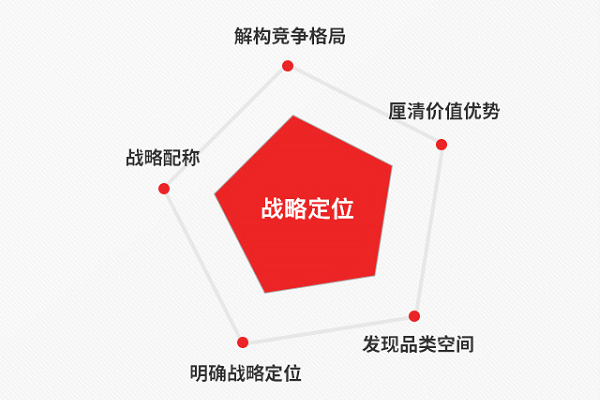
企業(yè)形象設(shè)計(jì)的起點(diǎn)是清晰的品牌戰(zhàn)略。古華導(dǎo)師學(xué)院的VI設(shè)計(jì)與形象策劃應(yīng)深度植根于其核心價(jià)值。
- 品牌內(nèi)核:
- 使命:賦能個(gè)體,成就卓越;引領(lǐng)思想,貢獻(xiàn)社會(huì)。
- 愿景:成為備受尊崇的導(dǎo)師搖籃與思想策源地。
- 價(jià)值觀:厚德博學(xué),精益求精;知行合一,開放創(chuàng)新。
2. 品牌定位:
定位為“精英導(dǎo)師的深度賦能平臺(tái)”。強(qiáng)調(diào)的不是泛泛的知識(shí)傳授,而是針對(duì)導(dǎo)師角色(企業(yè)導(dǎo)師、學(xué)術(shù)導(dǎo)師、人生導(dǎo)師)的深度能力鍛造、思想升華與人格魅力塑造。
3. 品牌個(gè)性:
權(quán)威而不失親和,深邃而兼具活力,傳統(tǒng)與現(xiàn)代交融,兼具人文溫度與專業(yè)高度。
二、 視覺識(shí)別系統(tǒng)(VI)核心設(shè)計(jì)
VI系統(tǒng)是將品牌理念可視化的關(guān)鍵,需具備高度的識(shí)別性、系統(tǒng)性與延展性。
1. 基礎(chǔ)系統(tǒng)設(shè)計(jì)
標(biāo)志(Logo)設(shè)計(jì):
概念:標(biāo)志可融合“古華”(蘊(yùn)含歷史底蘊(yùn)與中華智慧)與“導(dǎo)師”(指引、啟明星、人本)的意象。例如,以抽象化的“書卷”或“竹簡(jiǎn)”形態(tài)構(gòu)成“導(dǎo)”字部分,象征傳承與智慧;輔以一顆璀璨的“星”或“燈塔”光束,象征指引與光明。整體造型穩(wěn)健、流暢,富有現(xiàn)代感。
- 色彩:主色建議采用深青金石藍(lán),象征智慧、深邃與權(quán)威;輔助色可為暖金色,象征卓越、收獲與人文光輝;搭配高級(jí)灰或玉白色作為平衡色。
- 字體:中文字體需穩(wěn)重有力,可對(duì)傳統(tǒng)宋體或楷體進(jìn)行現(xiàn)代化改良;英文字體選用簡(jiǎn)潔、無襯線的現(xiàn)代字體,體現(xiàn)國(guó)際視野。
* 標(biāo)準(zhǔn)字體與色彩系統(tǒng):
嚴(yán)格規(guī)定中文、英文標(biāo)準(zhǔn)字體的使用規(guī)范,建立主色、輔助色、背景色的精確色值(CMYK, RGB, Pantone)及使用比例,確保視覺統(tǒng)一。
* 品牌輔助圖形與IP形象:
提取標(biāo)志中的核心線條或形態(tài),衍生出一套具有流動(dòng)感、連接感的輔助圖形,象征思想的碰撞與傳承。可考慮設(shè)計(jì)一個(gè)智慧、謙和、具象化的“導(dǎo)師”文化IP形象(如智者形象或象征性靈獸),用于親切化溝通場(chǎng)景。
2. 應(yīng)用系統(tǒng)設(shè)計(jì)
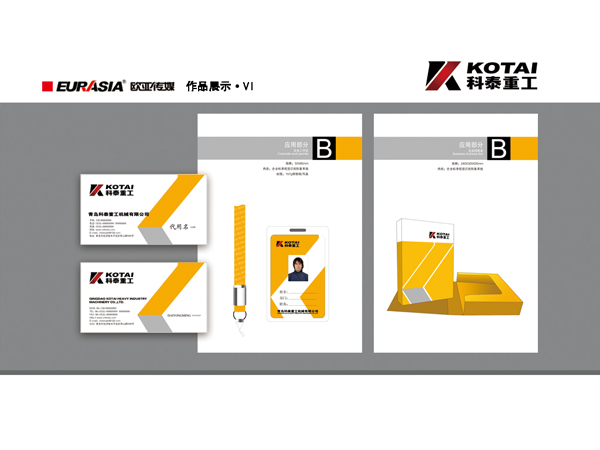
辦公事務(wù)系統(tǒng):名片、信紙、信封、PPT模板、文件袋、工作證等,設(shè)計(jì)需簡(jiǎn)潔、專業(yè)、高效。
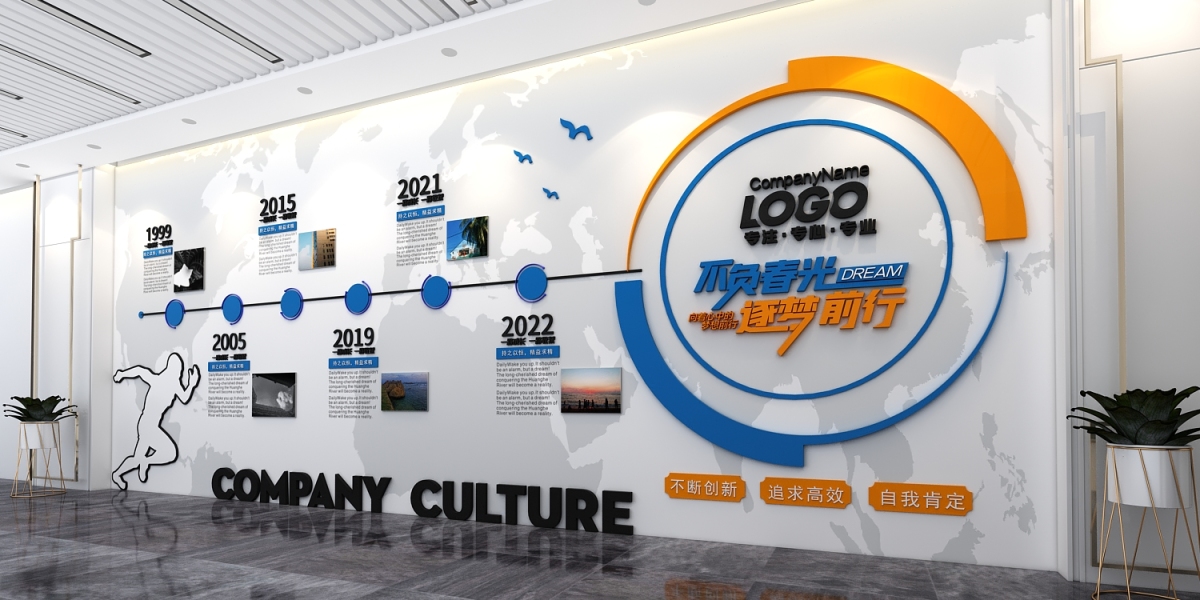
環(huán)境導(dǎo)視系統(tǒng):學(xué)院室內(nèi)外標(biāo)識(shí)、導(dǎo)覽圖、樓層索引、形象墻等,材質(zhì)與工藝需體現(xiàn)品質(zhì)感,與學(xué)院建筑環(huán)境和諧相融。
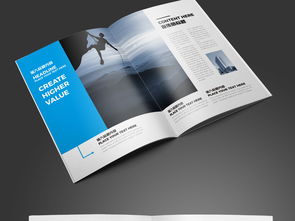
宣傳物料系統(tǒng):宣傳冊(cè)、招生簡(jiǎn)章、學(xué)術(shù)刊物封面、海報(bào)、展覽背景板等,版式設(shè)計(jì)應(yīng)大氣、疏朗,突出內(nèi)容與品牌氣質(zhì)。
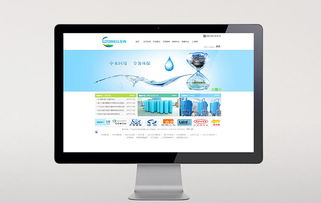
數(shù)字媒體系統(tǒng):官方網(wǎng)站、社交媒體頭像及封面、線上課程界面、APP圖標(biāo)、視頻片頭等,適配多屏幕,保持動(dòng)態(tài)一致性。
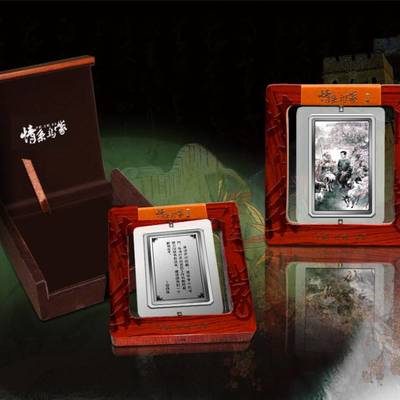
* 禮品與服飾系統(tǒng):定制筆記本、鋼筆、文化衫等,成為流動(dòng)的品牌名片。
三、 企業(yè)形象整體策劃
VI是“形”,全面的形象策劃則是賦予其“魂”與“聲”的系統(tǒng)工程。
1. 文化形象塑造
故事挖掘與傳播:系統(tǒng)梳理學(xué)院發(fā)展歷程、杰出導(dǎo)師與學(xué)員故事,提煉“古華精神” narrative,通過官網(wǎng)專欄、出版物、紀(jì)錄片等形式傳播。
儀式與活動(dòng):設(shè)立“導(dǎo)師授證典禮”、“學(xué)術(shù)思想峰會(huì)”等品牌活動(dòng),強(qiáng)化儀式感與歸屬感。
* 內(nèi)部文化建設(shè):將VI核心元素與價(jià)值觀融入內(nèi)部環(huán)境、員工行為規(guī)范與培訓(xùn)中,實(shí)現(xiàn)由內(nèi)而外的形象統(tǒng)一。
2. 傳播形象規(guī)劃
傳播策略:圍繞“深度賦能”定位,內(nèi)容上聚焦導(dǎo)師能力模型、成功案例、前沿思想。采用“精英圈層口碑+行業(yè)權(quán)威內(nèi)容+數(shù)字化精準(zhǔn)觸達(dá)”的組合策略。
媒體矩陣:打造“一官網(wǎng)(權(quán)威信息中心)+雙微一抖(內(nèi)容互動(dòng)與社群運(yùn)營(yíng))+行業(yè)垂直媒體/KOL合作(專業(yè)影響力)”的立體矩陣。
* 內(nèi)容營(yíng)銷:產(chǎn)出高質(zhì)量白皮書、行業(yè)研究報(bào)告、導(dǎo)師專訪視頻、微課等,樹立專業(yè)思想領(lǐng)導(dǎo)力。
3. 體驗(yàn)形象管理
觸點(diǎn)優(yōu)化:從課程咨詢、報(bào)名、入學(xué)、學(xué)習(xí)過程到校友服務(wù),每一個(gè)與學(xué)員接觸的環(huán)節(jié)(包括線下空間、線上平臺(tái)、人員接待),都需貫徹品牌視覺與服務(wù)標(biāo)準(zhǔn),提供尊崇、專業(yè)、有溫度的體驗(yàn)。
口碑管理:建立系統(tǒng)的學(xué)員反饋與校友網(wǎng)絡(luò)運(yùn)營(yíng)機(jī)制,鼓勵(lì)并管理口碑傳播。
四、 實(shí)施與維護(hù)建議
- 分階段實(shí)施:優(yōu)先完成基礎(chǔ)系統(tǒng)與核心應(yīng)用物料(名片、官網(wǎng)、宣傳冊(cè))的更新,再逐步推進(jìn)環(huán)境導(dǎo)視、數(shù)字媒體等全面落地。
- 制定管理手冊(cè):編制詳盡的《古華導(dǎo)師學(xué)院品牌形象管理手冊(cè)》,明確使用規(guī)范,下發(fā)至所有相關(guān)部門與合作方,確保執(zhí)行無誤。
- 設(shè)立管理機(jī)制:建議由學(xué)院市場(chǎng)或品牌部門牽頭,負(fù)責(zé)VI系統(tǒng)的日常維護(hù)、審核與新應(yīng)用項(xiàng)目的指導(dǎo),定期進(jìn)行品牌資產(chǎn)審計(jì)。
- 動(dòng)態(tài)發(fā)展:品牌形象非一成不變,需在保持核心穩(wěn)定的前提下,每隔3-5年進(jìn)行小幅優(yōu)化,以適應(yīng)時(shí)代審美與學(xué)院發(fā)展戰(zhàn)略的演進(jìn)。
###
為古華導(dǎo)師學(xué)院量身打造的企業(yè)形象VI系統(tǒng)與整體策劃,旨在構(gòu)建一個(gè)從視覺到理念、從靜態(tài)到動(dòng)態(tài)、從內(nèi)部到外部的完整品牌生態(tài)系統(tǒng)。它不僅是學(xué)院的外在“儀表”,更是其精神內(nèi)核的集中表達(dá)與價(jià)值傳遞的橋梁。通過系統(tǒng)性地建設(shè)與持之以恒地維護(hù),古華導(dǎo)師學(xué)院的品牌形象必將沉淀為無可替代的無形資產(chǎn),助力其在培育時(shí)代導(dǎo)師的崇高事業(yè)中,行穩(wěn)致遠(yuǎn),光華熠熠。
如若轉(zhuǎn)載,請(qǐng)注明出處:http://m.58gogo.cn/product/22.html
更新時(shí)間:2026-06-19 18:09:45